
Nexoraivision 公益站介绍
AI 绘画
GPT-Image 文生图 — 多种尺寸、画质、透明背景,3 秒生成图片。
界面概览
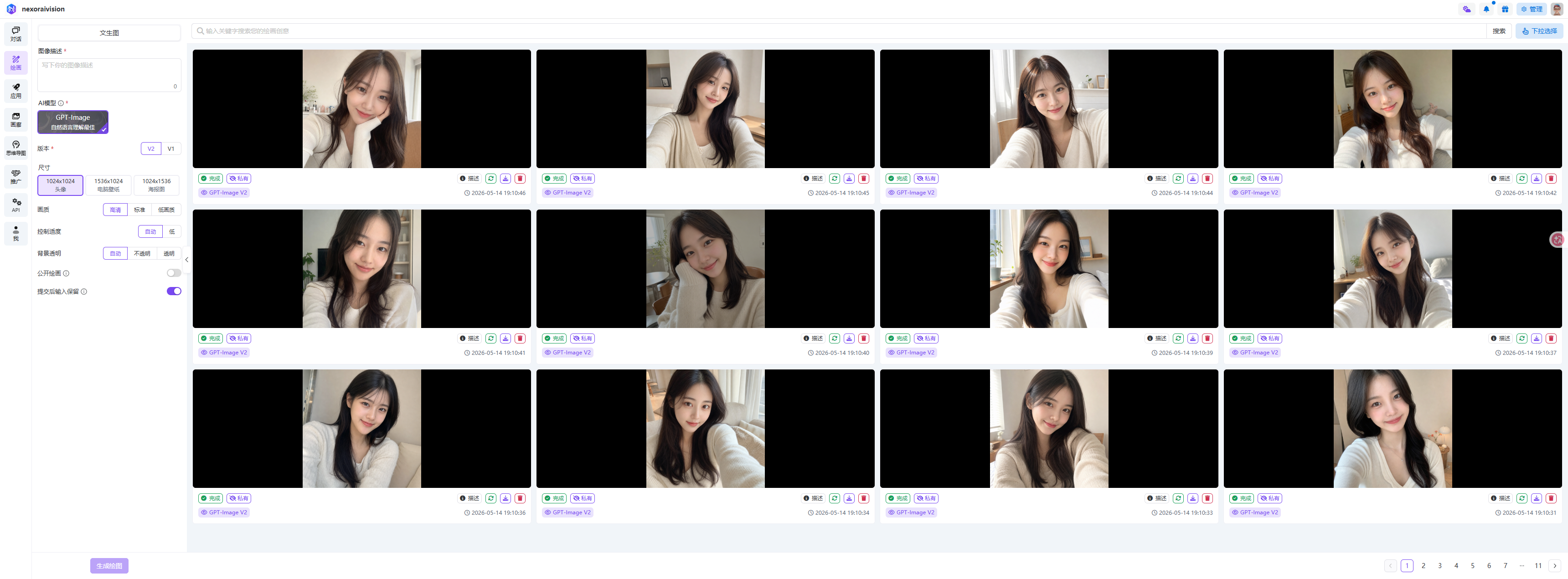
绘画页分两栏:
- 左侧 — 参数面板(描述、模型、版本、尺寸、画质等配置)
- 右侧 — 生成的图片网格(你和系统过往生成的图片)
基本流程
选「文生图」
左上角顶部 tab 选 「文生图」(默认)。
写图像描述
「图像描述」框里输入你想画的内容,写得越具体效果越好:
❌ 不好:
一个女孩
✅ 好:
一个穿白色 T 恤的亚洲女孩,扎双马尾,戴蓝色棒球帽, 在海边沙滩上回头微笑,黄昏暖色调,背景虚化, 写实摄影风格
字数限制视模型而定(截图里上限是 1000 字)。
选 AI 模型
目前唯一可选:GPT-Image(自然语言理解最佳)
选版本
| 版本 | 区别 |
|---|---|
| V2 | 当前最新(默认) |
| V1 | 旧版本(部分场景可能更稳) |
选尺寸
| 尺寸 | 用途 |
|---|---|
| 1024×1024 头像 | 头像、icon、Logo |
| 1536×1024 电脑壁纸 | 宽屏壁纸、横版海报 |
| 1024×1536 海报图 | 竖版海报、手机壁纸 |
选画质
| 画质 | 速度 | 细节 |
|---|---|---|
| 高清 | 慢 | 最细致 |
| 标准 | 中 | 平衡 |
| 低画质 | 快 | 用于快速试稿 |
选控制透度
| 选项 | 何时用 |
|---|---|
| 自动 | 默认(让模型决定) |
| 低 | 想要更稳定还原 prompt 描述 |
背景透明
| 选项 | 何时用 |
|---|---|
| 自动 | 默认 |
| 不透明 | 海报、壁纸(绝大多数场景) |
| 透明 | 抠图后用:图标、贴纸、设计素材 |
透明背景只能配 PNG / WebP 输出,JPEG 不支持透明通道。
公开绘画(可选)
打开后这张图会被发到 画廊,其他用户可见。默认是关的,私密图请保持关闭。
提交后输入保留(可选)
打开后生成完不清空描述,方便你微调后再次生成。强烈建议开。
点「生成绘图」
底部紫色按钮,提交后等几秒到几十秒(看画质设置)即可看到结果。
生成后的操作
每张图卡片底部有操作按钮:
- 描述 — 查看完整 prompt
- 🔄 重新生成 — 用相同参数再来一张
- ⬇️ 下载 — 保存到本地
- 🗑 删除 — 移除这张图
每张图还有 完成 / 私有 状态标签。
历史图片管理
右上角有:
- 搜索框 — 用关键字搜索过往作品
- 下拉选择 — 按筛选条件过滤
- 页码 — 分页浏览(截图右下显示有 11 页历史)
提示词写法技巧
✅ 具体描述
说清楚:主体 + 动作 + 场景 + 风格 + 光影 + 镜头
✅ 给参考风格
「仿 Apple 官网风格」「赛博朋克霓虹」「水彩插画」
❌ 避免负面词
「不要文字」「没有人物」效果差。改成正向:「纯图标」「无人物风景」
✅ 试错优先低画质
调 prompt 阶段先用「低画质」快速迭代,定稿后再切「高清」
常见使用场景
| 场景 | 推荐参数 |
|---|---|
| 头像 | 1024×1024 / 高清 / 不透明 |
| 朋友圈封面 | 1536×1024 / 标准 / 不透明 |
| 小红书封面 | 1024×1536 / 高清 / 不透明 |
| 视频背景 | 1536×1024 / 高清 / 不透明 |
| 贴纸 / Logo | 1024×1024 / 高清 / 透明 |
| 公众号头图 | 1536×1024 / 标准 / 不透明 |