
CC-Switch 一键配置
- Codex → /codex/cc-switch
⚠️ 只用官方渠道下载(务必阅读)
| 渠道 | 唯一官方地址 |
|---|---|
| 官方网站 | ccswitch.io |
| 源代码 | github.com/farion1231/cc-switch |
| 下载 | GitHub Releases |
| 作者 | @farion1231 |
| 举报冒牌 | GitHub Issues |
为什么推荐 CC-Switch
- 💡 图形化界面 — 不用手动编辑
~/.claude/settings.json - 🚀 一键切换 — 多个 API 提供商之间秒切
- ⚙️ 多 Key 管理 — 个人 / 工作 / 测试 Key 分开存
- 🔄 配置保存 — 切换记录、自动备份
- 🎯 全家桶管理 — Claude Code / Codex / Gemini / Claude Desktop 等共用一个 UI
下载安装
最新版本:CC-Switch v3.15.0(发布于 2026-05-16)
| 下载文件 | 大小 | 适合 |
|---|---|---|
CC-Switch-v3.15.0-Windows.msi | 12.3 MB | 推荐,标准 MSI 安装包 |
CC-Switch-v3.15.0-Windows-Portable.zip | 12.0 MB | 免安装版(解压即用) |
双击 .msi 安装即可。支持 Windows 10+。
| 下载文件 | 大小 | 适合 |
|---|---|---|
CC-Switch-v3.15.0-macOS.dmg | 25.6 MB | 推荐,标准 DMG 安装 |
CC-Switch-v3.15.0-macOS.zip | 25.6 MB | ZIP 解压版 |
CC-Switch-v3.15.0-macOS.tar.gz | 26.2 MB | tar 包(CI / 脚本用) |
下载 .dmg 双击,拖图标到 Applications 文件夹即可。
支持 x86_64 和 arm64,4 种包格式:
| 发行版 | 推荐包 | 安装命令 |
|---|---|---|
| Ubuntu / Debian / Mint / Pop!_OS | .deb | sudo dpkg -i CC-Switch-*.deb 或 sudo apt install ./CC-Switch-*.deb |
| Fedora / RHEL / CentOS / Rocky | .rpm | sudo rpm -i CC-Switch-*.rpm 或 sudo dnf install ./CC-Switch-*.rpm |
| openSUSE | .rpm | sudo zypper install ./CC-Switch-*.rpm |
| Arch / Manjaro | .AppImage | 加执行权限直接跑,或用 AUR |
| 其他 / 不确定 | .AppImage | chmod +x CC-Switch-*.AppImage && ./CC-Switch-*.AppImage |
v3.15.0 新特性速览
Claude Desktop 一级管理面板
Claude Desktop 现在和 Claude Code 同等地位,可通过内置代理网关切换第三方供应商,自带 44 个预设供应商
反向代理大幅加固
P0-P3 修补路由 / 生命周期 / 重试 / 失败回退;非 Anthropic 后端 HTTPS 连接池复用;支持 IPv6 监听
Role-based 模型映射
Claude Code 改用 sonnet / opus / haiku 角色映射 + supports1m 标志,替代旧的 [1M] 后缀
用量看板 Hero Card
Filter-driven Hero 卡片显示缓存归一化的真实总 token + 缓存命中率,按筛选实时更新
~/.claude/settings.json(Windows:%USERPROFILE%\.claude\settings.json)。强烈建议先备份:# macOS / Linux
cp ~/.claude/settings.json ~/.claude/settings.json.bak
# Windows PowerShell
Copy-Item $env:USERPROFILE\.claude\settings.json $env:USERPROFILE\.claude\settings.json.bak
~/.claude/backups/。配置 Claude Code 中转
步骤 1:打开 CC-Switch
启动 CC-Switch 后看到主界面。顶部有多个工具分组(Claude / Codex / Gemini / OpenCode / OpenClaw / Hermes),每组管自己的 Provider 列表。
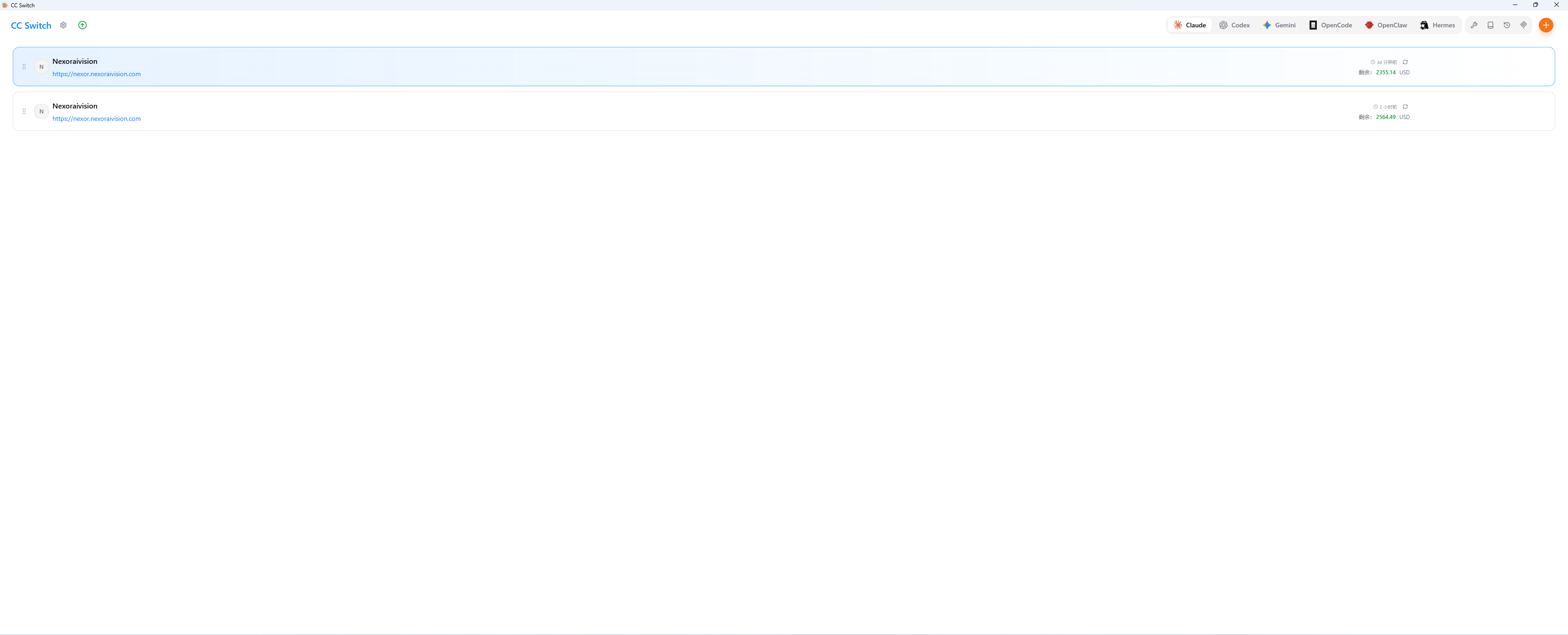
2355.14 USD)和最近一次同步时间,方便监控用量。步骤 2:选 Claude 分组 + 点 + 按钮
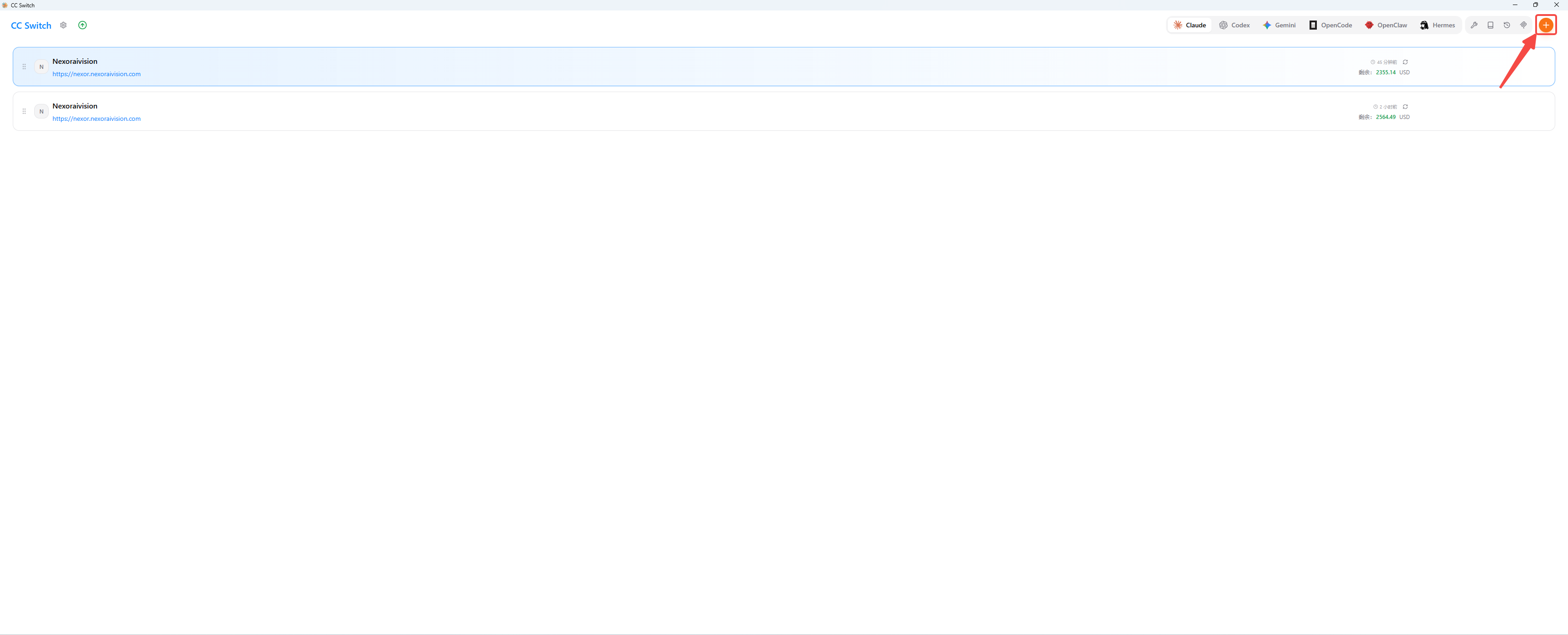
确认顶部分组栏选中 Claude,然后点右上角橙色 + 按钮。
步骤 3:选「自定义配置」+ 填表
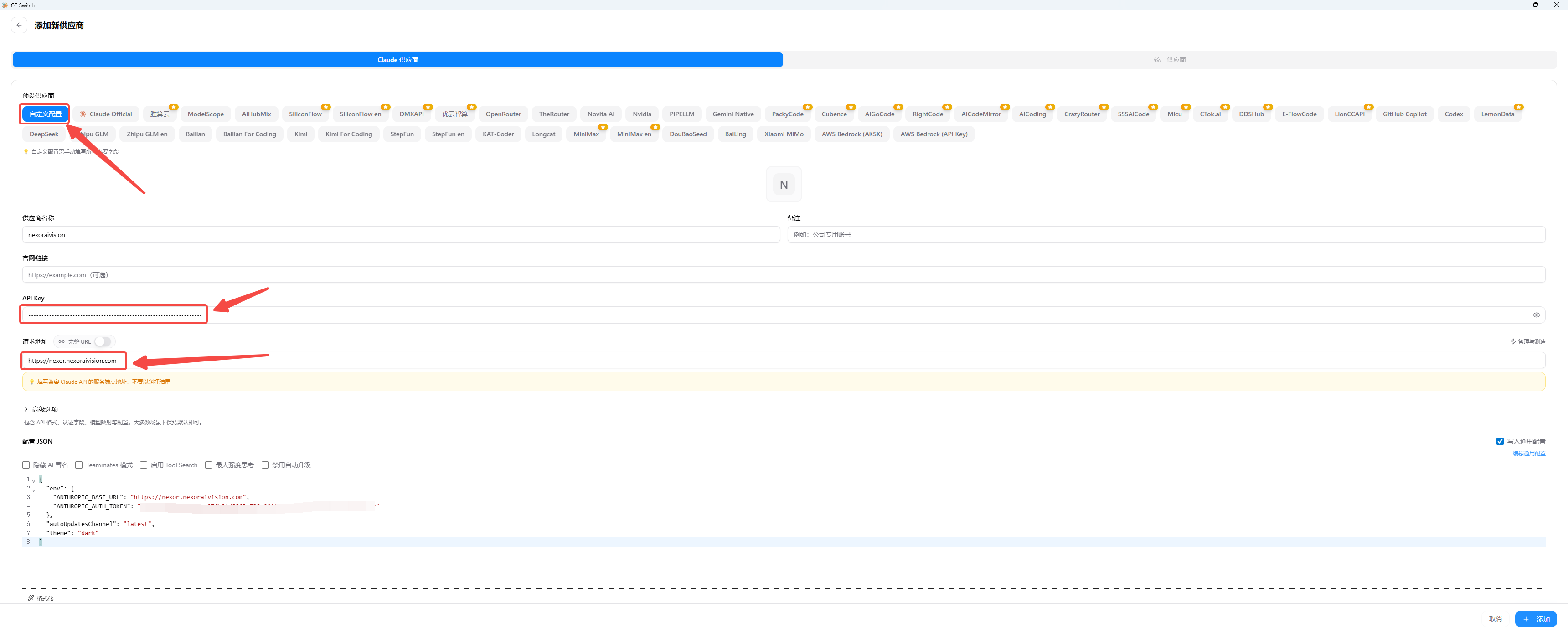
进入「添加新供应商」页面:
顶部 Tab
确认选中 Claude 供应商 Tab(页面顶部蓝色横条)
预设供应商
预设里 Nexoraivision 不在列表,所以选最左边的 自定义配置(默认选中)
填基本信息
| 字段 | 值 |
|---|---|
| 供应商名称 | nexoraivision |
| 备注 | nexoraivision(可选,自己记) |
| 官网链接 | 留空(可选) |
| API Key | 你的 Nexoraivision Key(sk-xxx) |
| 请求地址 | https://nexor.nexoraivision.com |
https://nexor.nexoraivision.com,不是 https://nexor.nexoraivision.com/。(可选)勾选行为开关
下方有一排复选框,按需勾选:
| 复选框 | 推荐 | 作用 |
|---|---|---|
| 隐藏 AI 署名 | ✅ 勾选 | 等价 CLAUDE_CODE_ATTRIBUTION_HEADER=0,请求不带 Claude Code 标识 |
| 禁用自动升级 | ✅ 勾选 | 关闭 Claude Code CLI 后台自动升级 |
| 启用 Tool Search | 按需 | 允许 Claude 调用工具(默认就行) |
| 最大强度思考 | 按需 | 强制 thinking budget 拉满(耗时但效果最好) |
| Teammates 模式 | 按需 | 团队共享模式(个人开发不需要) |
检查配置 JSON
页面底部的「配置 JSON」会实时展示最终写入的内容:
{
  "env": {
    "ANTHROPIC_AUTH_TOKEN": "sk-xxxxxxxxxxxxxxxxxxxxxxxxxxxxxx",
    "ANTHROPIC_BASE_URL": "https://nexor.nexoraivision.com"
  }
}
如果勾选了「隐藏 AI 署名」会多出 CLAUDE_CODE_ATTRIBUTION_HEADER: "0",以此类推。
步骤 4:点右下角「添加」
填完确认无误,点页面右下角蓝色 + 添加 按钮提交。
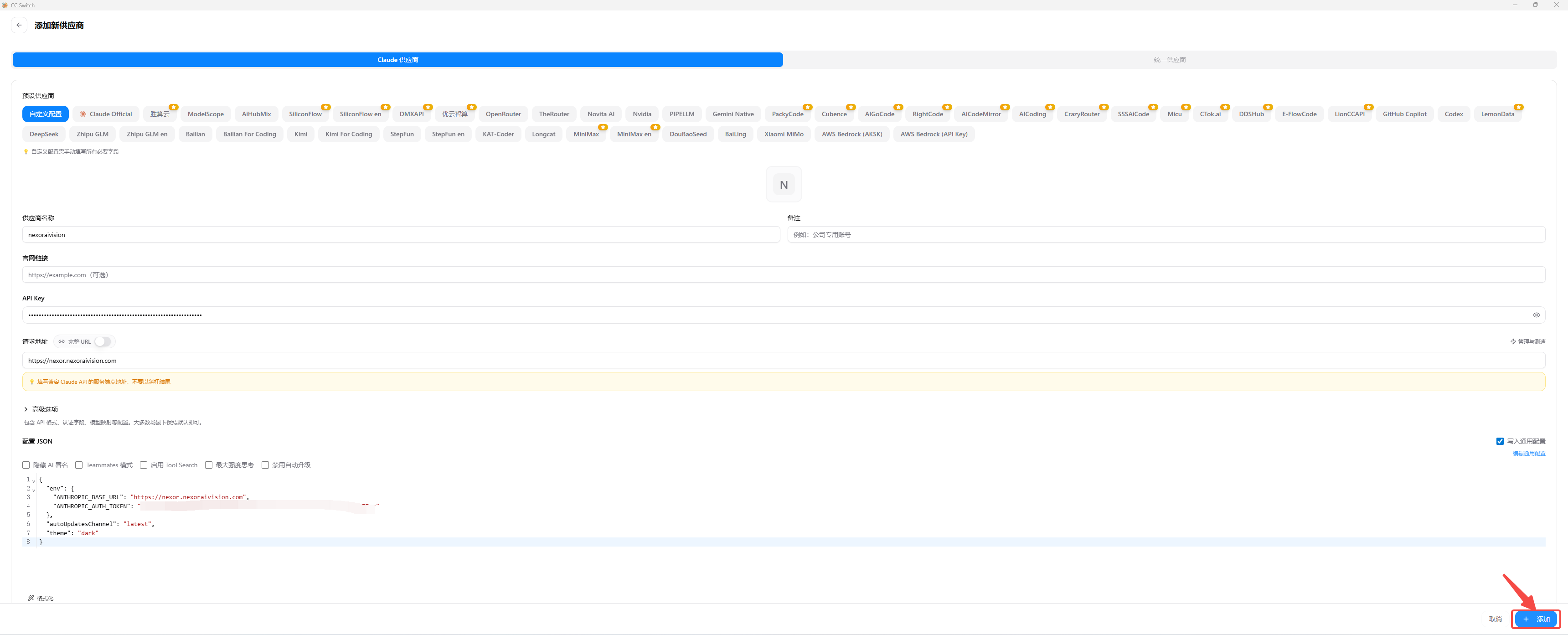
提交后 CC-Switch 会:
- 把这条 Provider 写入本地 Provider 列表
- 暂时不会激活(需要下一步手动启用)
步骤 5:点「启用」激活
回到主界面,新加的 Provider 在列表顶部。鼠标移到该行右侧,会出现操作按钮组,点 ▶ 启用 按钮。
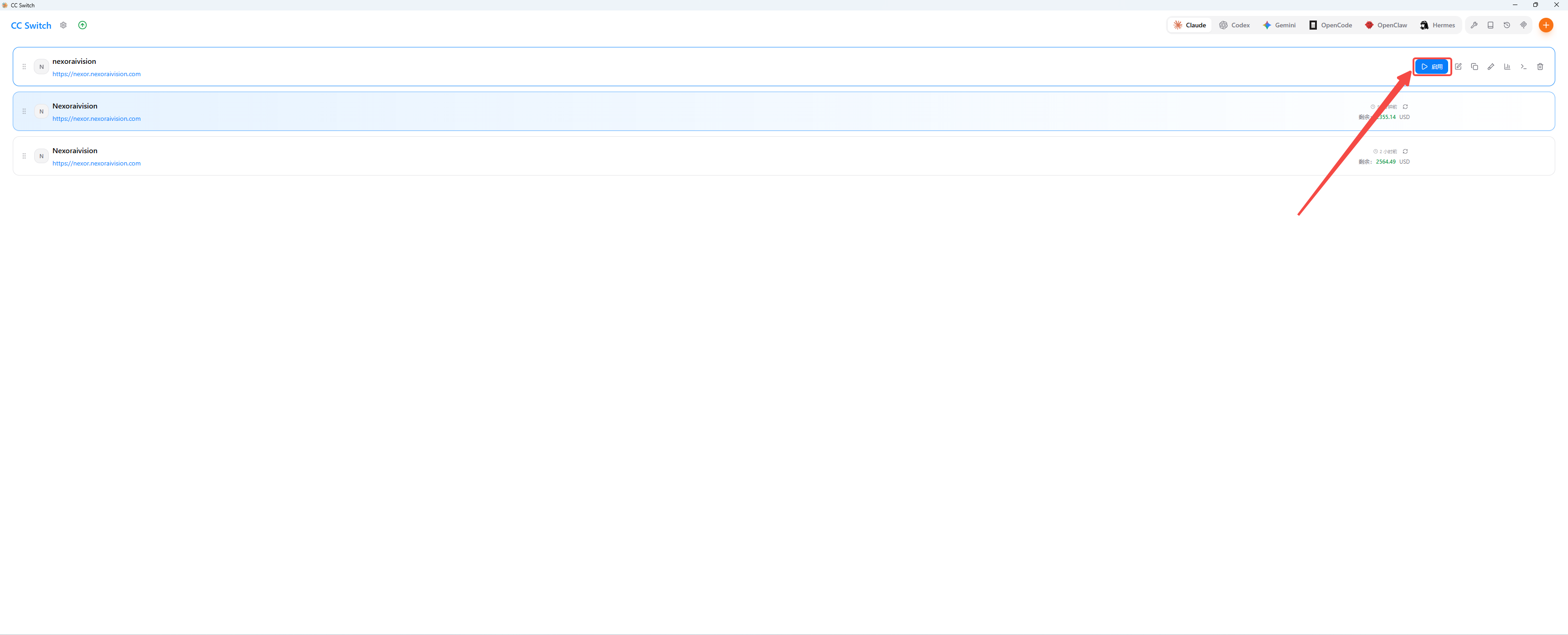
启用后:
- 状态变为「使用中」
- CC-Switch 自动写入
~/.claude/settings.json和 shell 环境变量 - 旧的 Provider(如果有)会被自动停用
步骤 6:验证
关掉所有终端窗口重开(关键,环境变量在已运行进程里是缓存的),然后:
claude --version
claude "你好"
能返回即配置成功。
在多个 Provider 间切换
如果你同时配了多个 Provider(如官方 Anthropic + Nexoraivision + 另一家中转):
- 列表里点哪条的「启用」就用哪条
- 切换会自动覆盖
~/.claude/settings.json和环境变量 - 旧 Provider 状态自动变为「未启用」
- 不影响正在运行的
claude会话;下次启动新会话时生效
高级功能
自动备份
CC-Switch 每次切换前会备份到 ~/.claude/backups/,文件名带时间戳。误操作可从这里恢复。
导入 / 导出
设置 → 导入/导出:
- 导出:把所有 Provider 配置打包成 JSON(不含 API Key)
- 导入:从同事/团队那拿模板快速搭建
多端共用一份配置
把导出的 JSON 加密后传到 iCloud / Dropbox,多台机器导入即可保持 Provider 列表一致(Key 需要每台机器单独填)。
同时管理 Claude / Codex / Gemini 等
CC-Switch 一个 GUI 同时管多种工具,互不干扰:
| 顶部 Tab | 管理的文件 |
|---|---|
| Claude | ~/.claude/settings.json + shell env |
| Codex | ~/.codex/config.toml + ~/.codex/auth.json |
| Gemini | Gemini CLI 配置 |
| OpenCode | ~/.config/opencode/opencode.json |
| OpenClaw | OpenClaw 配置 |
| Hermes | Hermes 配置 |
切 Claude Provider 不会影响 Codex 配置,反之亦然。
常见问题
Windows:通常缺少 Visual C++ Redistributable 运行库,下载安装:
https://aka.ms/vs/17/release/vc_redist.x64.exe
macOS:首次打开因 Gatekeeper 阻拦:
- 法一(推荐):右键 App → 选「打开」→ 弹窗里再点「打开」
- 法二:
系统设置 → 隐私与安全性滚到底点「仍要打开」
Linux:AppImage 没加执行权限:
chmod +x CC-Switch-*.AppImage
4 步排查清单:
- CLI 真的装了吗? 跑
claude --version看版本号能否输出 - Key 分组对吗? Claude Code 必须用 Claude 系列分组 的 Key
- 点了「启用」吗? CC-Switch 主界面对应 Provider 状态应该是「使用中」
- 终端 / VSCode 重启了吗? 旧进程缓存了老环境变量
仍不行就手动核对:
cat ~/.claude/settings.json
# 应该看到 ANTHROPIC_BASE_URL = "https://nexor.nexoraivision.com"
# 应该看到 ANTHROPIC_AUTH_TOKEN = "sk-..."
最常见原因:令牌分组错了。
Claude Code 必须用 Claude 系列分组 的 Key(如 100$ Claude Pro、20$ Claude Pro),用 Codex 分组的 Key 会报模型不存在。
控制台 → 「API 密钥」检查 Key 的分组是否正确。
- 关键:关掉所有终端窗口重开。环境变量在已运行进程里是缓存的
- 检查是否有 shell 配置文件(
.zshrc/.bashrc)里手动写了ANTHROPIC_BASE_URL覆盖 echo $ANTHROPIC_BASE_URL确认环境变量是否真的被切了- VSCode 必须重启才能读到新的
settings.json
v3.15 把 Claude Code 和 Claude Desktop 拆成了两个独立 Tab。如果你之前的配置默认显示在「Claude」Tab 里,升级后应该出现在新的「Claude Code」Tab。
顶部应用切换器选「Claude Code」即可看到原有的配置。
CC-Switch 是全局切换。项目级隔离用 .env:
# 在项目目录里建 .env
cat > .env << 'EOF'
ANTHROPIC_BASE_URL=https://nexor.nexoraivision.com
ANTHROPIC_AUTH_TOKEN=sk-xxx-project-key
EOF

# 启动时加载
set -a && source .env && set +a
claude
余额由 CC-Switch 调用中转的「用量查询」接口实时拉取,最新数据通常滞后 1-2 分钟(截图显示「24 分钟前」是上次同步时间)。点行右侧的 🔄 刷新按钮可手动同步。
CC-Switch 内置了几十家常见中转的预设(Claude Official、胜算云、ModelScope、AiHubMix、SiliconFlow、DMXAPI 等),选中后会自动填好 URL 等信息,只需要补 API Key。
Nexoraivision 不在内置预设里(需要用「自定义配置」手动填)。
不包含。导出的 JSON 只有 Provider 名称、URL、选项等元数据,API Key 在每台机器导入后需要单独填写。这是安全设计,防止 Key 通过文件分享意外泄露。
可以。在「设置 → 导入/导出」选「批量导入」,粘贴 JSON 数组即可。适合公司团队统一分发 Provider 配置(不含 Key)。
是。任何手改在下次 CC-Switch 启用其他 Provider 时都会被覆盖。如果你要长期手改某些字段,建议直接关闭 CC-Switch 用 手动配置 方式。