
Nexoraivision 公益站介绍
对话功能
Nexoraivision 公益站的 AI 多轮对话 — 会话管理、提示词模板、图像理解。
界面概览
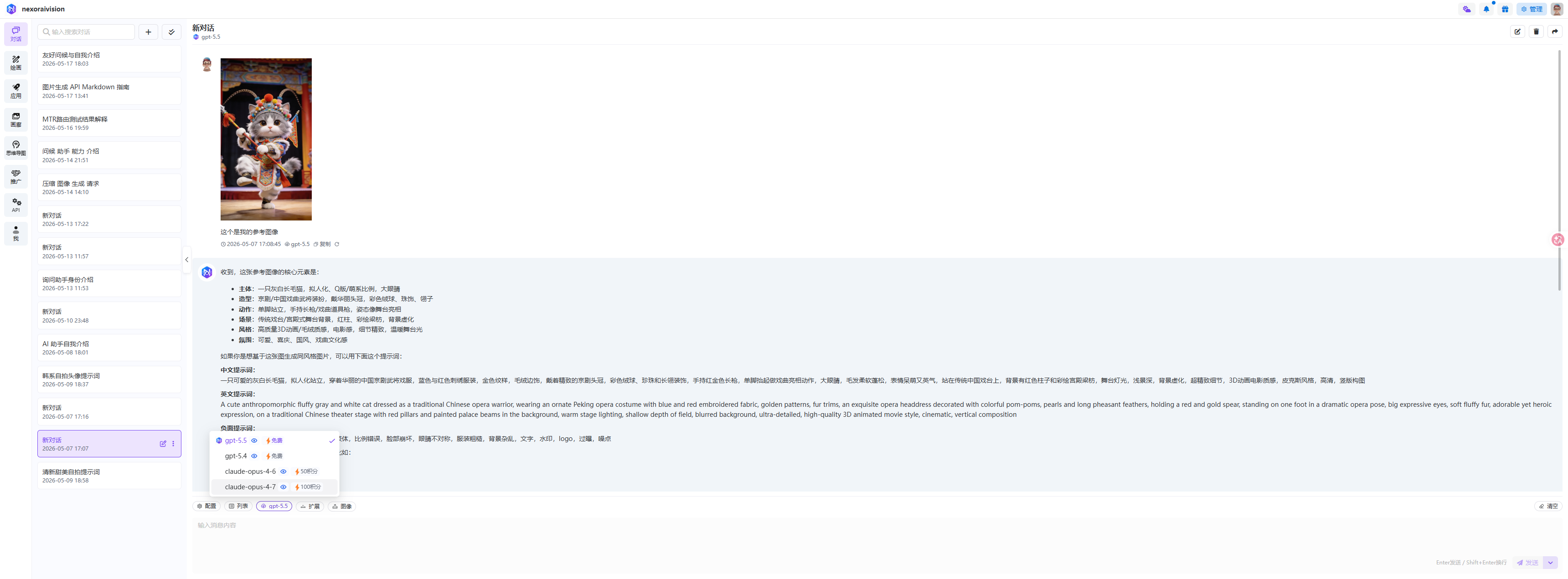
整个对话页面分 3 块:
| 区域 | 功能 |
|---|---|
| 左侧 | 会话列表(最近所有对话,按时间排序) |
| 中间 | 当前对话内容(用户问 + AI 答交替展示) |
| 底部 | 消息输入框 + 配置 / 列表 / 模型选择 / 扩展 / 图像 等操作 |
基本操作
新建对话
左侧顶部点 「+」 图标创建新对话。新对话默认无名称,发送第一条消息后会自动生成标题。
切换历史对话
直接点左侧任一对话名称即可切换。每个对话的上下文相互独立,不会串话题。
搜索对话
左侧顶部搜索框输入关键词,会从所有对话标题和内容中模糊匹配。
删除对话
鼠标移到对话条目上 → 右侧出现菜单 → 选「删除」。删除后无法恢复,重要内容自己先复制。
发送消息
- 在底部输入框打字
- 按
Enter直接发送 - 按
Shift + Enter换行(长消息适合分段) - 也可以点右下角 发送按钮(蓝色箭头)
模型选择
底部工具栏可以切换当前对话使用的模型(截图里展示的是 gpt-5.5)。不同模型擅长不同任务:
| 模型类型 | 适合场景 |
|---|---|
| 大型对话模型 | 深度思考、复杂写作、代码 |
| 轻量模型 | 闲聊、简单问答、起标题 |
| 多模态模型 | 看图说话、图像理解 |
具体可选模型清单以站内显示为准。
上传图像作为上下文
输入框附近有 「图像」 按钮(小图片图标):
- 点「图像」上传一张图片
- 图片会作为参考图附在你的消息里
- AI 会结合图片 + 文字给出回答
典型用法:上传一张设计稿截图问 AI「这个布局有什么改进建议」,或者上传报错截图问「这个 error 是什么原因」。
提示词模板(重点)
公益站内置了大量「提示词模板」,截图里展示的 「清新甜美自拍提示词」 就是其中一例。模板会:
- 用预设的 system prompt 引导 AI 进入特定角色(如「头像生成专家」)
- 给出结构化的输入提示(如 1. 生成风格 / 2. 描述人物 / 3. 制作头像描述 ...)
- 让 AI 直接产出符合该场景的高质量结果
怎么找模板:在 应用市场 里挑你需要的,点击后自动跳到对话页并应用模板。
常用功能(截图底部工具栏)
| 按钮 | 功能 |
|---|---|
| 配置 | 调整 temperature、max_tokens 等模型参数 |
| 列表 | 切换历史对话列表显示 |
| gpt-5.5 | 当前选用的模型,点击切换 |
| 扩展 | 启用工具调用(搜索 / 代码执行等) |
| 图像 | 上传图片作为上下文 |
| 清空 | 清空当前会话内容(不删除对话) |
对话操作(每条消息悬停可见)
每条消息右上角悬停后出现操作菜单:
- 🔄 重新生成:让 AI 重新回答这条
- 📋 复制:复制 AI 回答的全部文字
- ✏️ 编辑:修改你的提问,重新生成
- 🗑 删除:删除单条消息
使用技巧
提问越具体效果越好
「帮我写个邮件」改成「帮我写个 200 字的求职邮件,应聘前端岗,强调 React 经验」
长任务先让 AI 列大纲
写文章 / 做计划前,先让 AI 出大纲,认可后再扩写每段
多轮迭代比一次到位强
第一次回答不满意?直接说「再简洁一点 / 换成口语风 / 加点幽默」让它改
看不懂的图就上传
收据 / 表格 / 报错截图都可以扔给 AI 解读