Claude App 桌面端
适合谁
- ✅ 想用官方桌面 App 的 UI / 设计体验
- ✅ 用 Cowork(任务管理 + Agent 工作流)功能
- ✅ 不想装 CLI、不想配 VSCode 插件
- ✅ Mac / Windows 用户
一、下载官方 Claude App
前往官方下载页:
支持 macOS、Windows,根据系统选对应安装包。安装后启动 App。
Cowork 3P | Gateway)。如果你装的是老版本,请升级到最新。二、开启开发者模式
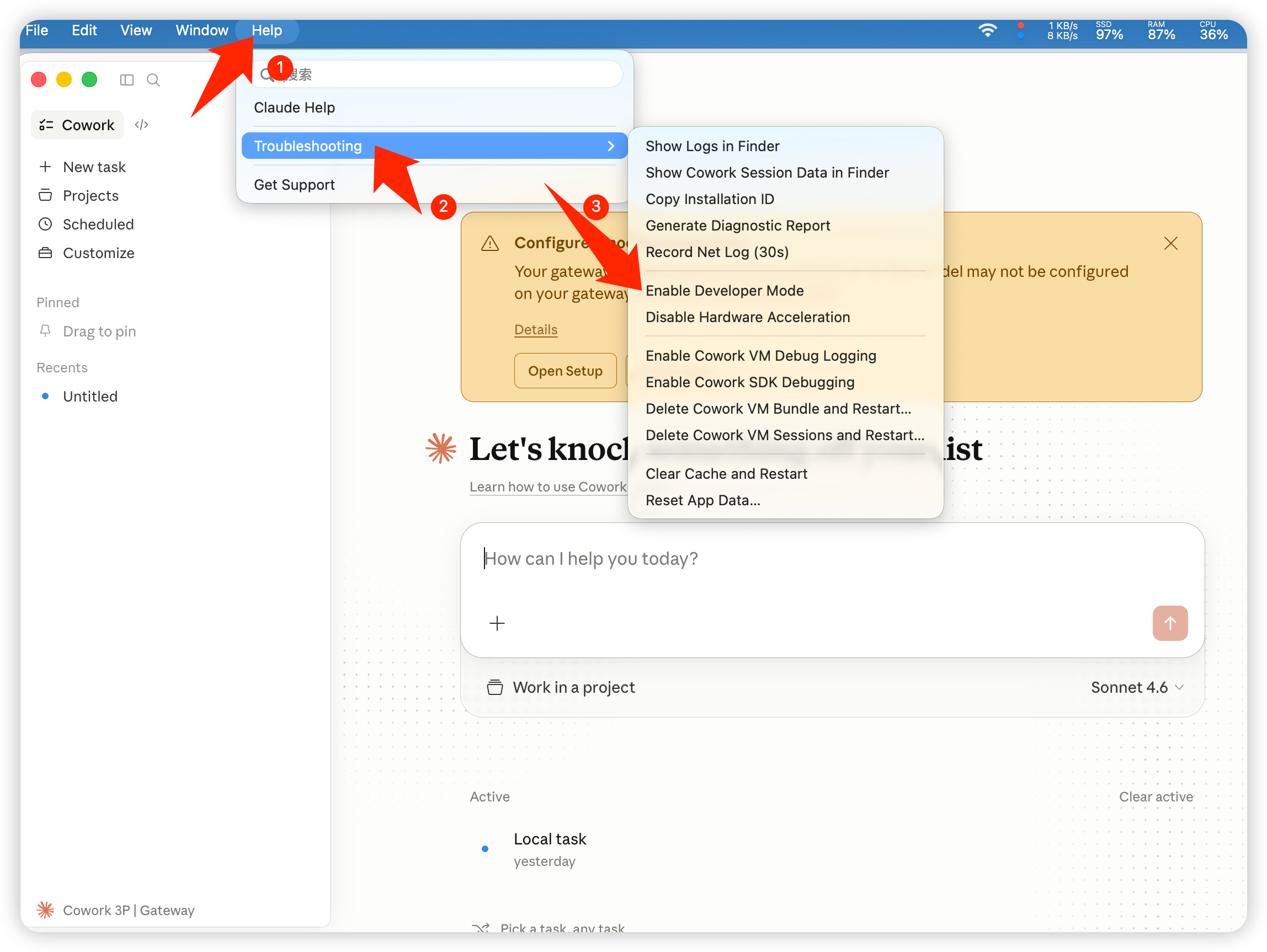
App 默认不显示 Third-Party Inference 入口,需要先开发者模式解锁。
打开 Help 菜单
顶部菜单栏点 Help
进入 Troubleshooting
下拉菜单选 Troubleshooting → 弹出二级菜单
启用开发者模式
二级菜单里点 Enable Developer Mode
App 顶部菜单栏会出现新的 Developer 菜单。
三平台菜单路径
| 平台 | 路径 |
|---|---|
| macOS | 顶部菜单栏 Help → Troubleshooting → Enable Developer Mode |
| Windows | 窗口标题栏 ≡ → Help → Troubleshooting → Enable Developer Mode |
| Linux | 与 Windows 一致 |
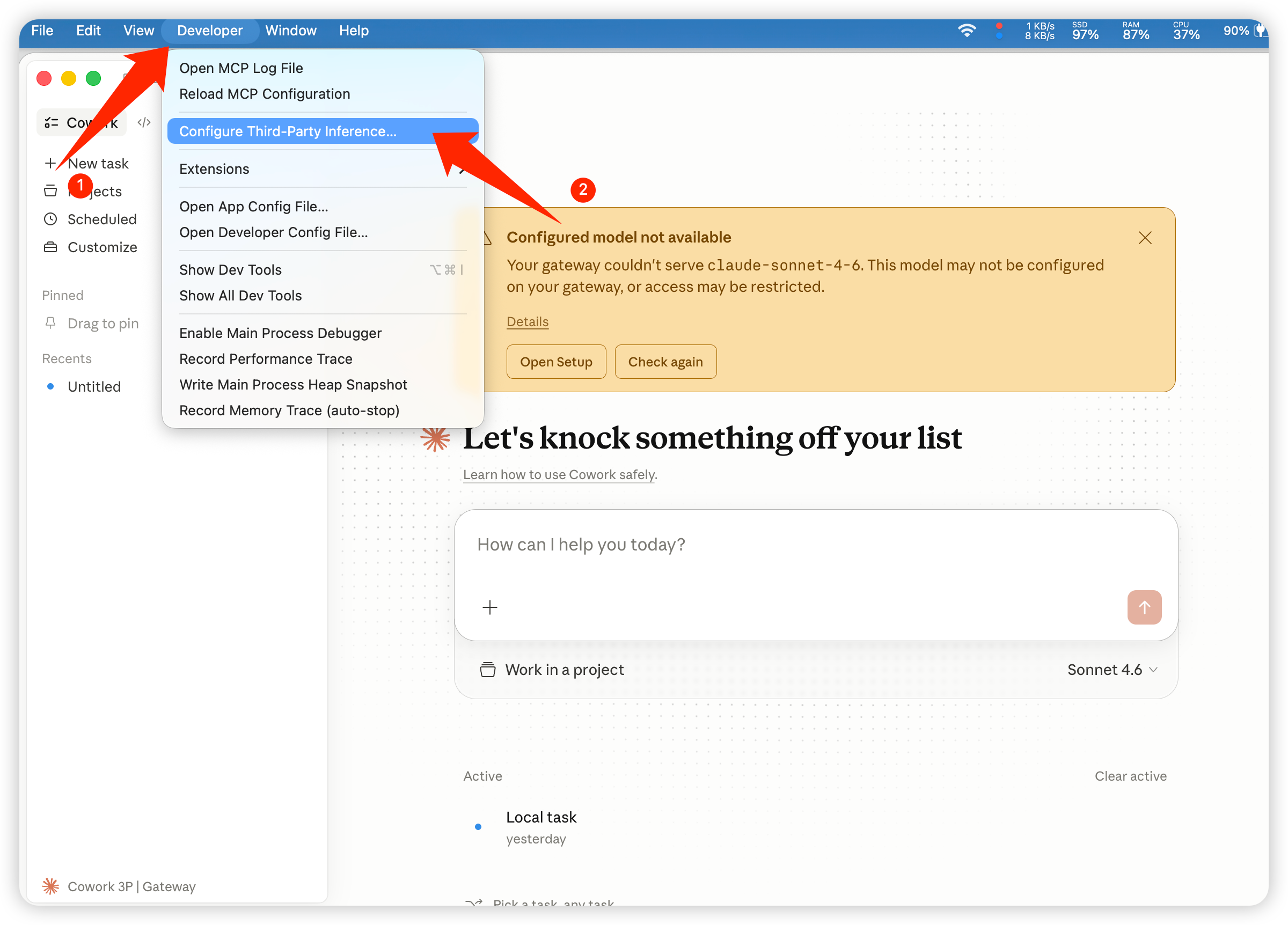
三、打开 Third-Party Inference 配置
顶部菜单 Developer → Configure Third-Party Inference...
会弹出独立的 Configure third-party inference 配置窗口。
四、选择 Gateway 连接类型
左侧 sidebar 选 Connection,右侧 4 个选项卡:
| 选项 | 适合 |
|---|---|
| Gateway(Anthropic-compatible) | ✅ 我们用这个 |
| Bedrock(AWS) | AWS 用户 |
| Vertex(Google Cloud) | GCP 用户 |
| Foundry(Azure AI) | Azure 用户 |
点 Gateway(左上角,Anthropic-compatible)。
五、填写 Gateway 凭据
在「GATEWAY CREDENTIALS」分组下填:
| 字段 | 值 |
|---|---|
| Gateway base URL | https://nexor.nexoraivision.com |
| Gateway API key | 你的 Nexoraivision Key(sk-xxx...) |
| Gateway auth scheme | bearer(默认,不要改) |
| Gateway extra headers | 留空即可 |
bearer 会发送 Authorization: Bearer <key> 头;x-api-key 是给 Anthropic 官方域名(*.anthropic.com)准备的。中转用 bearer 是对的。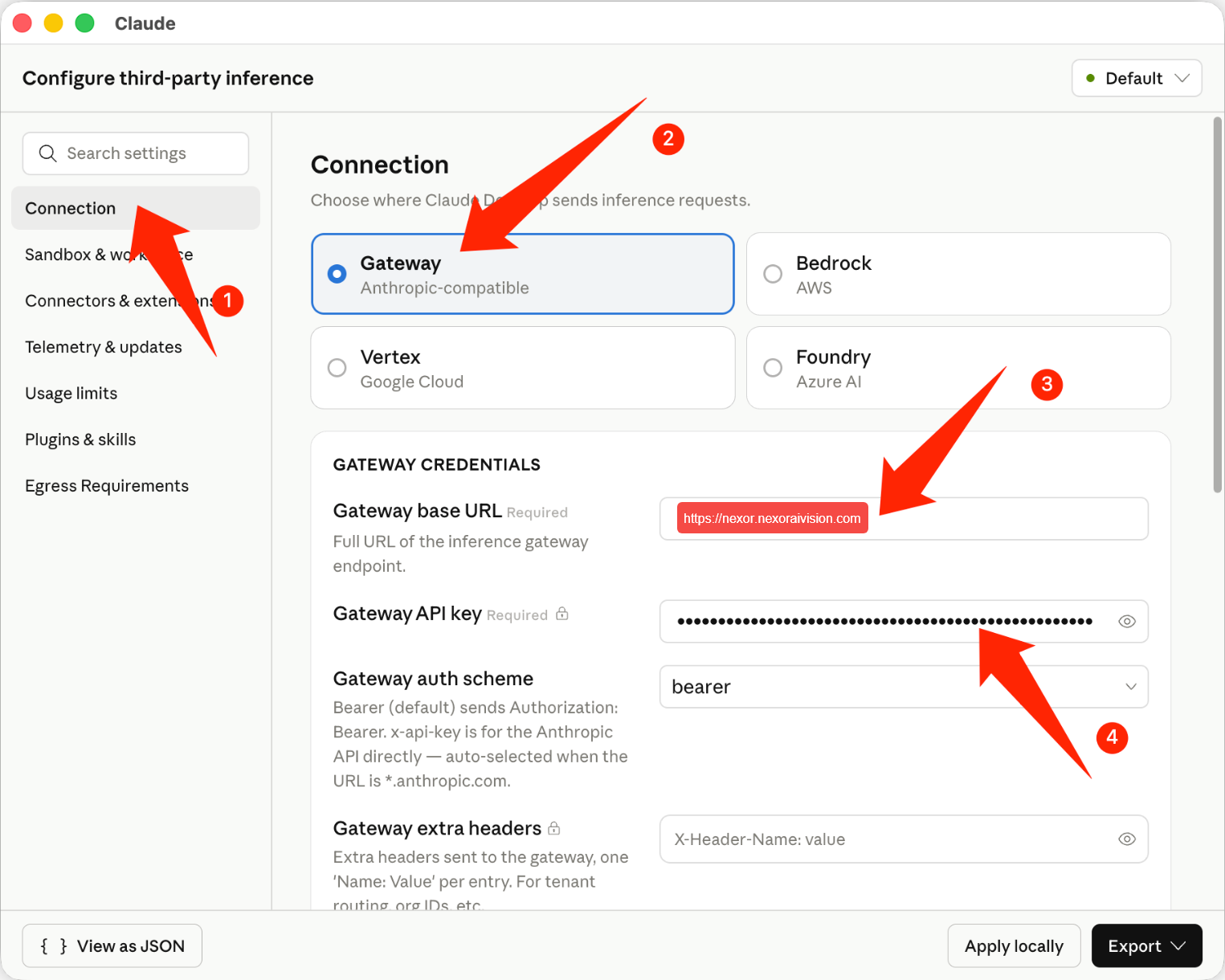
六、添加模型清单
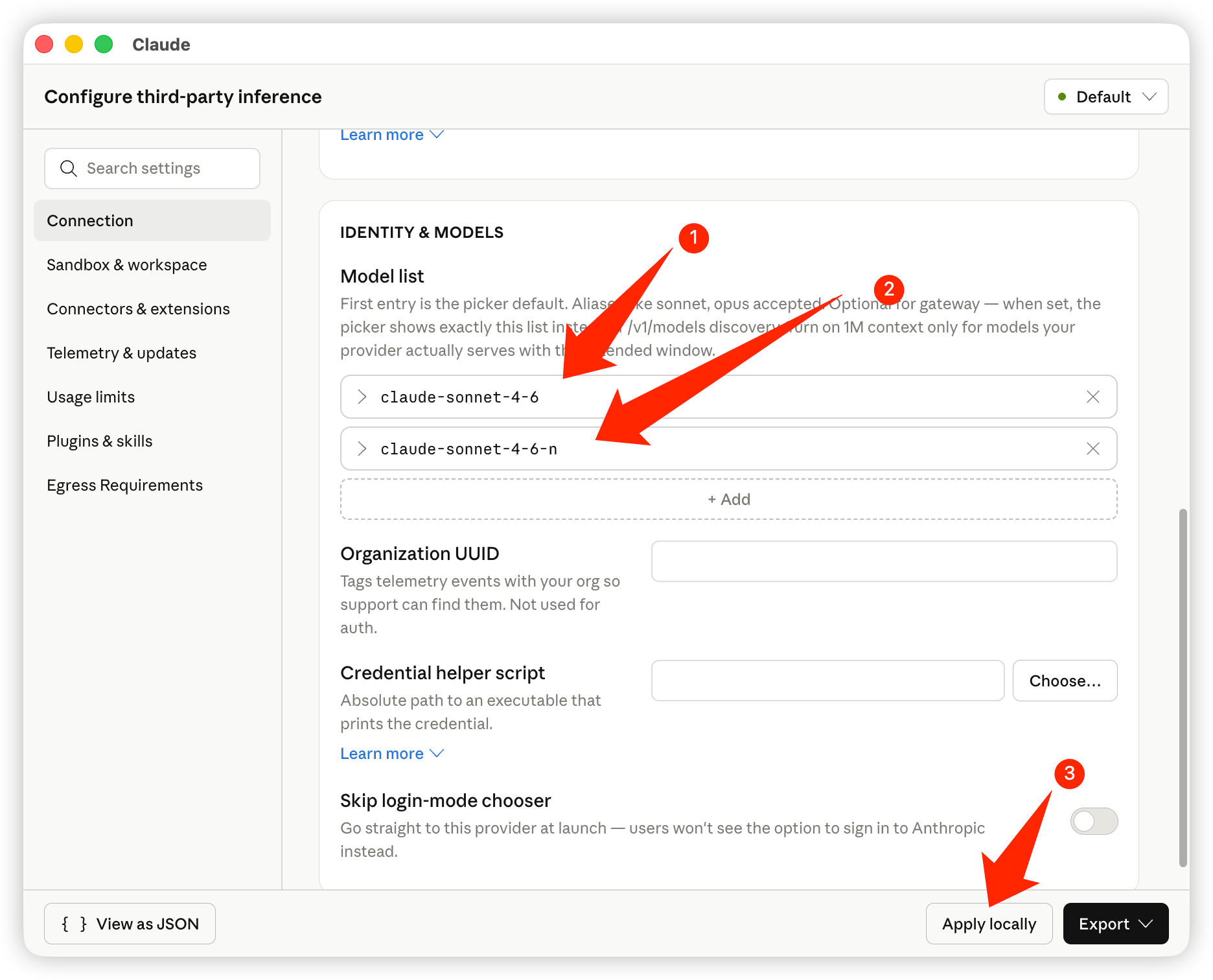
继续往下滚动到 「IDENTITY & MODELS」 分组 → Model list。
点 + Add 添加模型,每行一个模型 ID:
claude-sonnet-4-6
claude-opus-4-7
claude-opus-4-6
claude-opus-4-5-20251101
claude-sonnet-4-5-20250929
claude-haiku-4-5-20251001
claude-sonnet-4-6)。带日期后缀的(如 claude-opus-4-5-20251101)是快照版本,行为永久锁定,不会因 Anthropic 后续小更新变化。Haiku 4.5 目前只有快照版本,要写完整 ID。完整模型对比见 模型与渠道选择。其他字段
| 字段 | 说明 |
|---|---|
| Organization UUID | 留空(仅用于团队遥测,不影响调用) |
| Credential helper script | 留空(高级功能:用脚本动态出 Key) |
| Skip login-mode chooser | 关 / 开都行。开 = 启动直接走中转跳过登录 Anthropic 的选项 |
七、保存并验证
应用配置
右下角点 Apply locally 保存到本机配置。
Apply locally:保存到本机使用Export:导出为 JSON(团队分享、做模板用)
关掉配置窗口
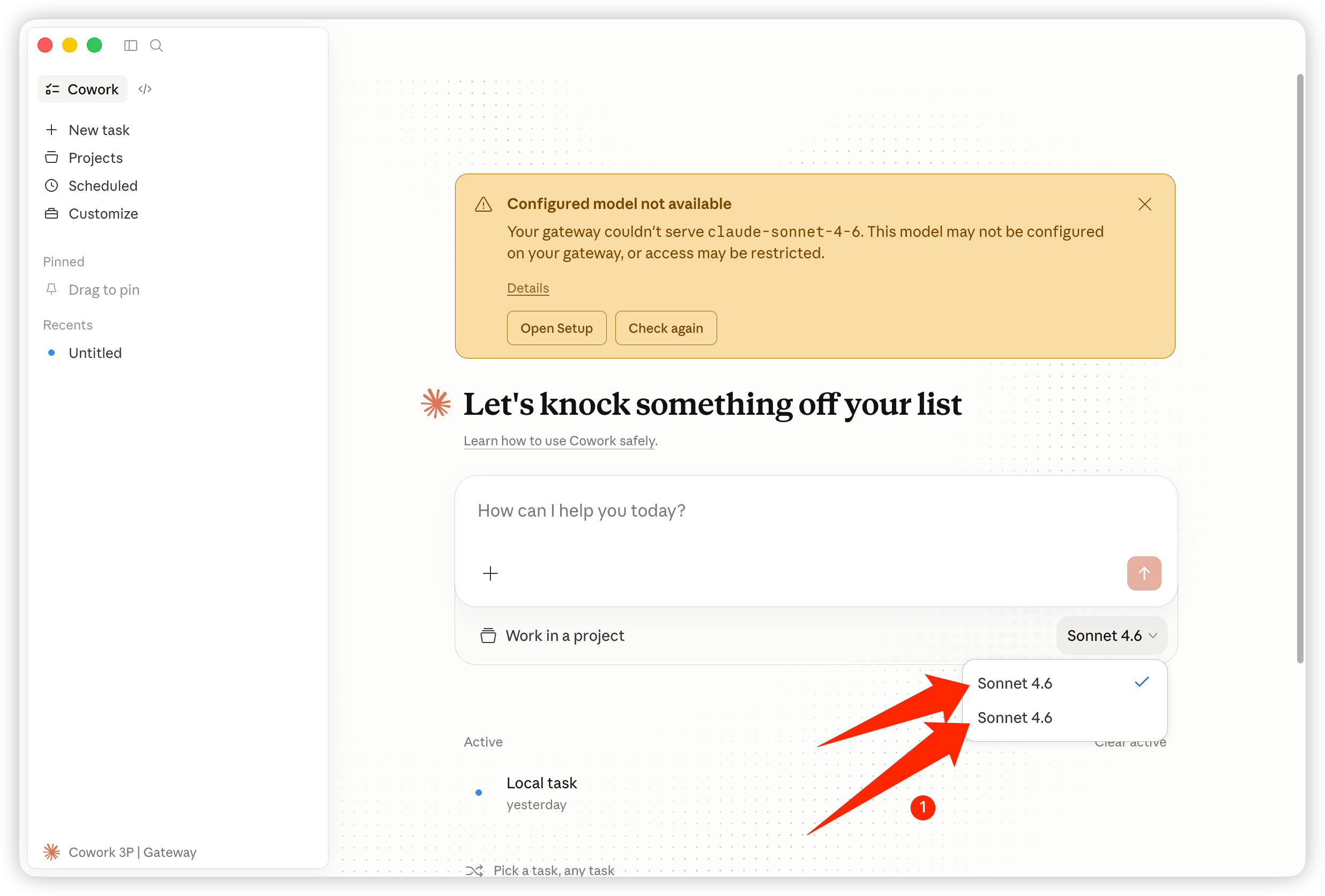
回到主界面。如果之前提示 "Configured model not available",再次点 Check again 验证。
切换模型测试
在底部输入框右下角的 模型选择器(默认显示 Sonnet 4.6)点开下拉,选你刚加的模型,发条消息测试。
常见问题
Help → Troubleshooting → Disable Developer Mode(开启后菜单项会变成 Disable)。
禁用后 Developer 菜单消失,但已保存的 Third-Party Inference 配置仍然生效。
- 法一:
Developer → Configure Third-Party Inference → Connection改回官方设置 - 法二:勾选
Skip login-mode chooser,下次启动会让你选「Anthropic 官方」还是「Gateway」
几种可能:
- 模型名拼错:必须与 模型清单 一致(注意
-4-6不是-4.6) - Gateway base URL 写错:必须是
https://nexor.nexoraivision.com(不带/v1) - auth scheme 错:必须是
bearer,不是x-api-key - Key 失效:控制台确认 Key 状态
- 点配置窗口的
View as JSON看完整配置,复制贴给客服排查
是的。第一行的模型会作为新会话默认选中。建议放 claude-sonnet-4-6(性价比最高)。
Cowork 是新版 Claude Desktop App 的工作模式(左下角显示 Cowork 3P | Gateway),相比传统聊天多了任务管理、计划任务、项目沙箱、连接器扩展等 Agent 工作流功能。开启 Third-Party Inference 不影响 Cowork 功能可用性。
Windows 上菜单不在屏幕顶部,在 App 窗口左上角的 汉堡按钮(≡) 里。点开后路径与 macOS 一致:Help → Troubleshooting → Enable Developer Mode。
不能。Claude Desktop App 的 Third-Party Inference 走的是 App 内嵌的 Gateway 适配层,只读 GUI 里这套配置,不读 ANTHROPIC_BASE_URL 等环境变量(那些是 Claude Code CLI 用的)。
其他客户端方案
如果你不想用官方桌面 App,下面三个第三方客户端也可以走中转:
Chatbox(跨平台桌面 GUI)
下载安装
chatboxai.app → 选对应平台安装
配置 Provider
设置 → AI Provider → 添加 Claude
| 字段 | 值 |
|---|---|
| API Key | 你的 Nexoraivision Key |
| API Host | https://nexor.nexoraivision.com |
| Model | claude-sonnet-4-6 或 claude-opus-4-7 |
验证
新建对话,发条消息测试。
LobeChat(自托管 Web)
docker run -d \
  -p 3210:3210 \
  -e ANTHROPIC_API_KEY="YOUR_API_KEY" \
  -e ANTHROPIC_PROXY_URL="https://nexor.nexoraivision.com" \
  --name lobe-chat \
  lobehub/lobe-chat
浏览器访问 http://localhost:3210。
Cherry Studio(国产开源中文 UI)
设置 → 模型服务 → Anthropic:
- API Host:
https://nexor.nexoraivision.com - API Key:你的 Nexoraivision Key
各方案对比
| 方案 | 优点 | 缺点 |
|---|---|---|
| 官方 Claude Desktop App | 官方支持、Cowork Agent 体验、定期更新 | 需要开开发者模式 |
| Claude Code CLI | 功能最全、能改文件跑命令 | 命令行界面 |
| VSCode 插件 | 集成代码编辑 | 必须装 VSCode |
| Chatbox | 桌面 GUI、配置简单、跨平台 | 不能改本地文件 |
| LobeChat | Web 界面、功能丰富 | 需要部署 |
| Cherry Studio | 中文 UI、产品化好 | 不能改本地文件 |
推荐组合
开发场景
CLI + VSCode 插件 或 Claude Desktop App (Cowork)
日常对话
Claude Desktop App 或 Chatbox / Cherry Studio
团队多人
Claude Desktop App + Export 配置 JSON 分发给同事 Import
Agent 工作流
Claude Desktop App 的 Cowork 模式(任务/项目/扩展)