
API 密钥管理
1. 进入 API 密钥页
左侧导航栏点 「API 密钥」:
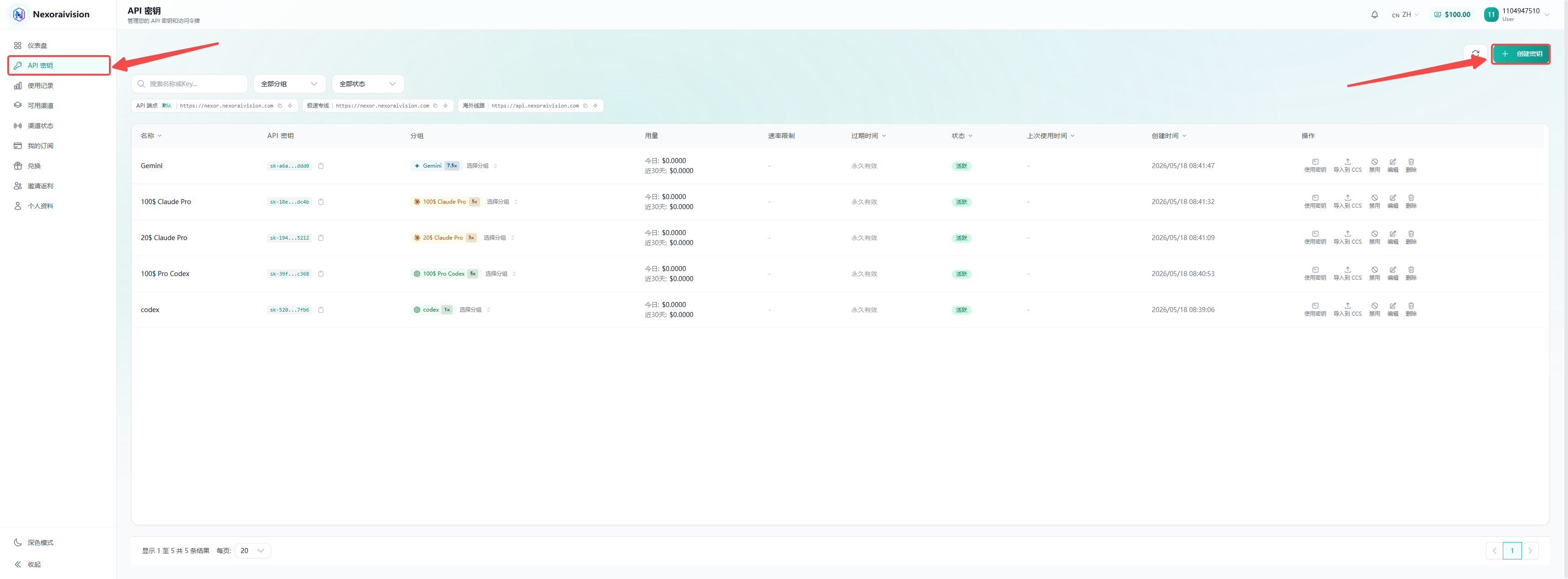
页面分 3 块:
| 区域 | 内容 |
|---|---|
| 顶部筛选 | 搜索名称/Key、全部分组、全部状态、刷新、+ 创建密钥 |
| 接入地址 | 显示 3 条线路:默认 / 国际线路 / 海外线路(可点击复制) |
| 密钥列表 | 名称 / API 密钥 / 分组 / 用量 / 速率限制 / 过期时间 / 状态 / 上次使用 / 创建时间 / 操作 |
- 默认线路:
https://nexor.nexoraivision.com - 国际线路:
https://nexor.nexoraivision.com - 海外线路:
https://api.nexoraivision.com
2. 创建第一个密钥
页面右上角点 「+ 创建密钥」 按钮,或中间空状态点 「+ 创建密钥」 按钮,弹出创建对话框:
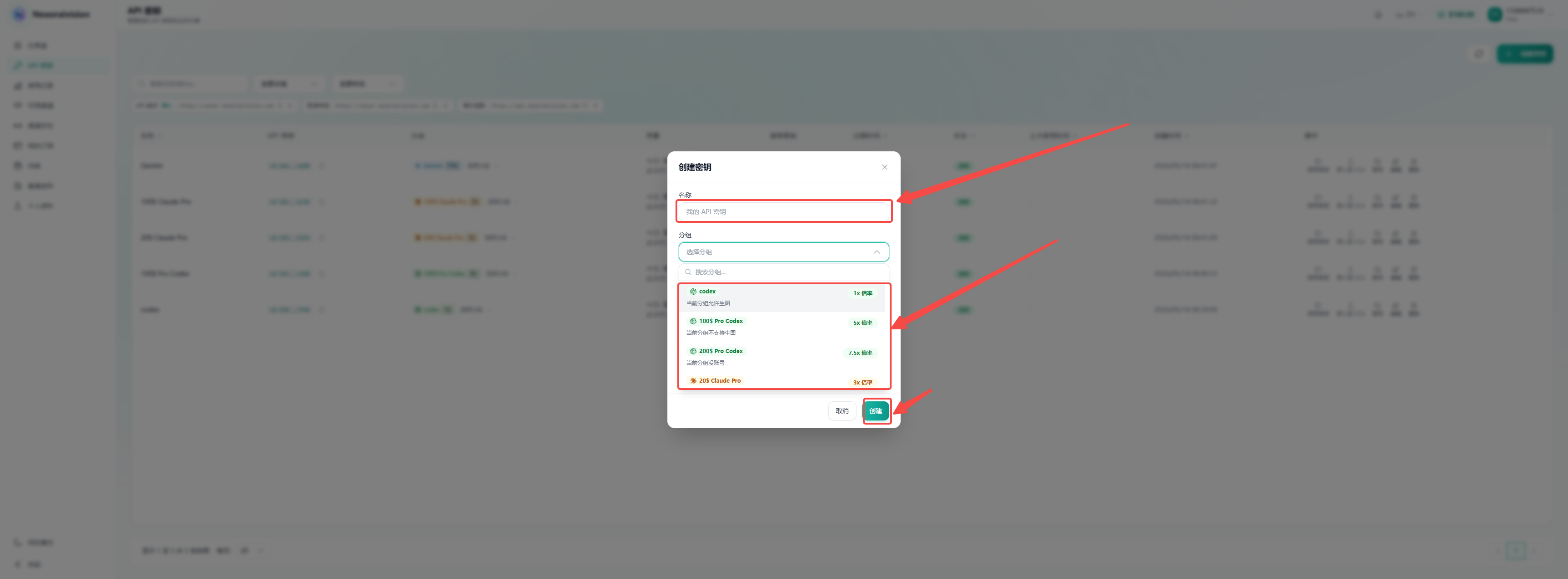
填两个字段即可:
| 字段 | 必填 | 说明 |
|---|---|---|
| 名称 | ✅ | 自己识别用,如 cursor-mac、opencode-server、ci-prod |
| 分组 | ✅ | 决定可访问的模型范围和倍率 |
分组怎么选
| 分组 | 倍率 | 适合 |
|---|---|---|
| codex | 1x | 通用 Codex(基础价) |
| 100$ Pro Codex | 5x | 高级 Codex 池(更稳定,单价 5 倍) |
| 200$ Pro Codex | 7.5x | Pro 级 Codex(最稳定,单价 7.5 倍) |
| 20$ Claude Pro | 3x | Claude Pro 池(适合日常) |
1x 测试,跑通再考虑升级。每个分组的具体支持模型详见 可用渠道。填好后点底部 「创建」 按钮提交。
3. 密钥列表(一个 Key 时)
创建成功后回到列表页:
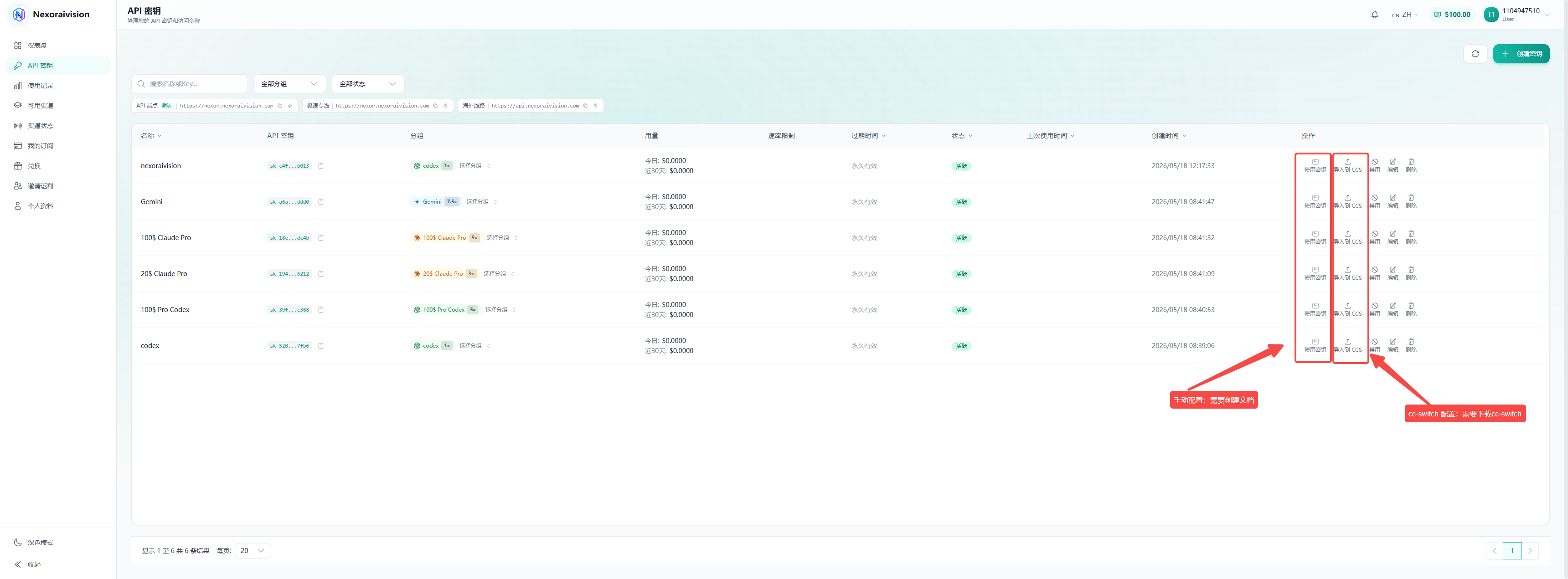
每行列显示:
| 列 | 内容 |
|---|---|
| 名称 | codex(你起的) |
| API 密钥 | sk-520...7fb6(点 📋 复制完整 Key) |
| 分组 | 显示分组名 + 倍率 + 「选择分组」可改 |
| 用量 | 今日 / 近 30 天的消费 USD |
| 速率限制 | - 表示无限制 |
| 过期时间 | 永久有效 或具体日期 |
| 状态 | 活跃 / 禁用 |
| 上次使用时间 | 最近一次调用时间 |
| 创建时间 | Key 生成时间 |
| 操作 | 使用密钥 / 导入到 CCS / 禁用 / 编辑 / 删除 |
操作按钮(重点)
使用密钥
需要创建文件手动配置 — 点开后弹窗显示具体客户端的配置代码(Codex CLI / OpenCode 等),你需要把代码贴到本机配置文件
导入到 CCS
需要安装 CC-Switch — 点击后通过浏览器调起本机 CC-Switch 应用,密钥自动导入,无需手改任何文件
禁用
暂时停用此 Key(不影响其他 Key)。需要重新启用时再点一次
编辑
改 Key 名称、分组、速率限制、过期时间等
删除
永久删除(不可恢复),所有正在使用的客户端立即调用失败
4. 密钥列表(多个 Key 时)
实际使用中通常会按用途创建多个密钥:
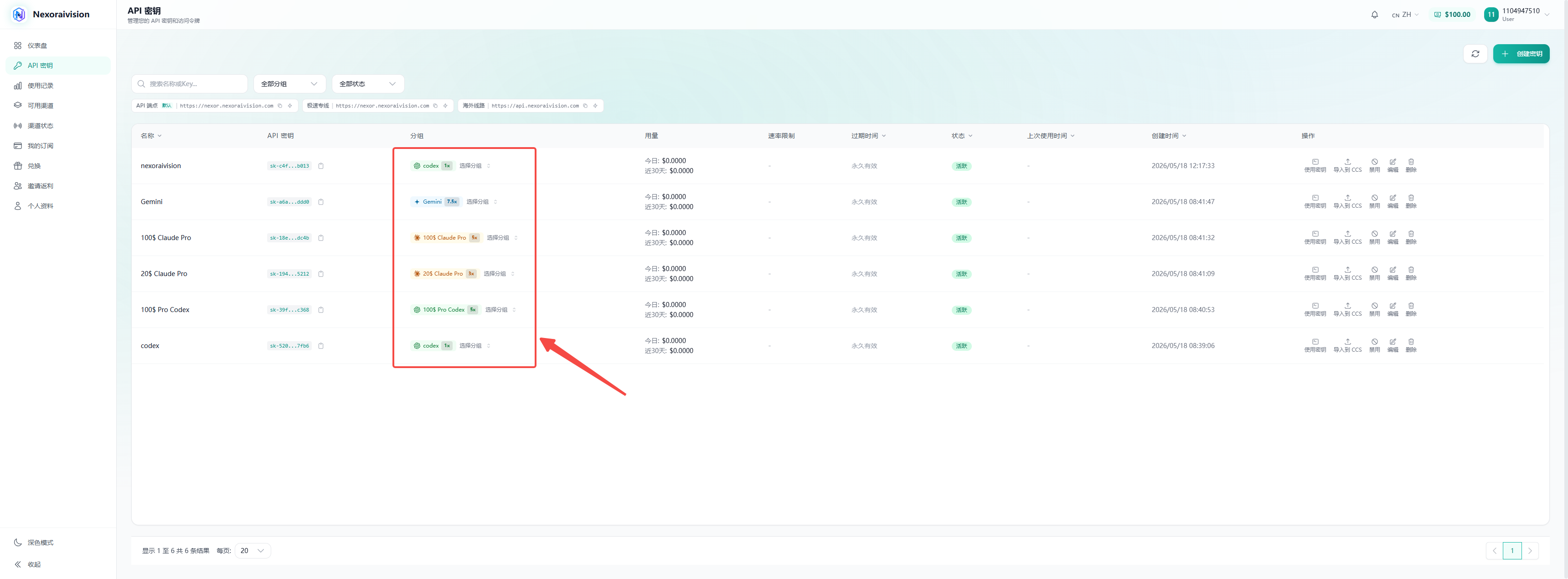
截图里 5 个 Key 分别对应不同分组(Gemini / 100$ Claude Pro / 20$ Claude Pro / 100$ Pro Codex / codex),每行的分组标签用不同颜色区分,方便快速识别。
多 Key 命名建议
| 用途 | 命名示例 |
|---|---|
| 个人 Mac 上 Cursor | cursor-mac |
| 工作笔记本 VSCode | vscode-work |
| CI/CD 服务器 | ci-prod |
| 测试用 | test-throwaway |
| OpenCode 服务端 | opencode-server |
分组使用建议
- codex (1x) — 测试 / 个人玩 / 不在意稳定性时
- 100$ Pro Codex (5x) — 日常工作 / 中等强度需求
- 200$ Pro Codex (7.5x) — 生产 / 重度依赖 / 不能挂
- 20$ Claude Pro (3x) / 100$ Claude Pro (5x) — 同上,Claude 系列对应等级
5. 「使用密钥」配置详解
点 Key 行右侧的 「使用密钥」 按钮,会弹出客户端配置代码:
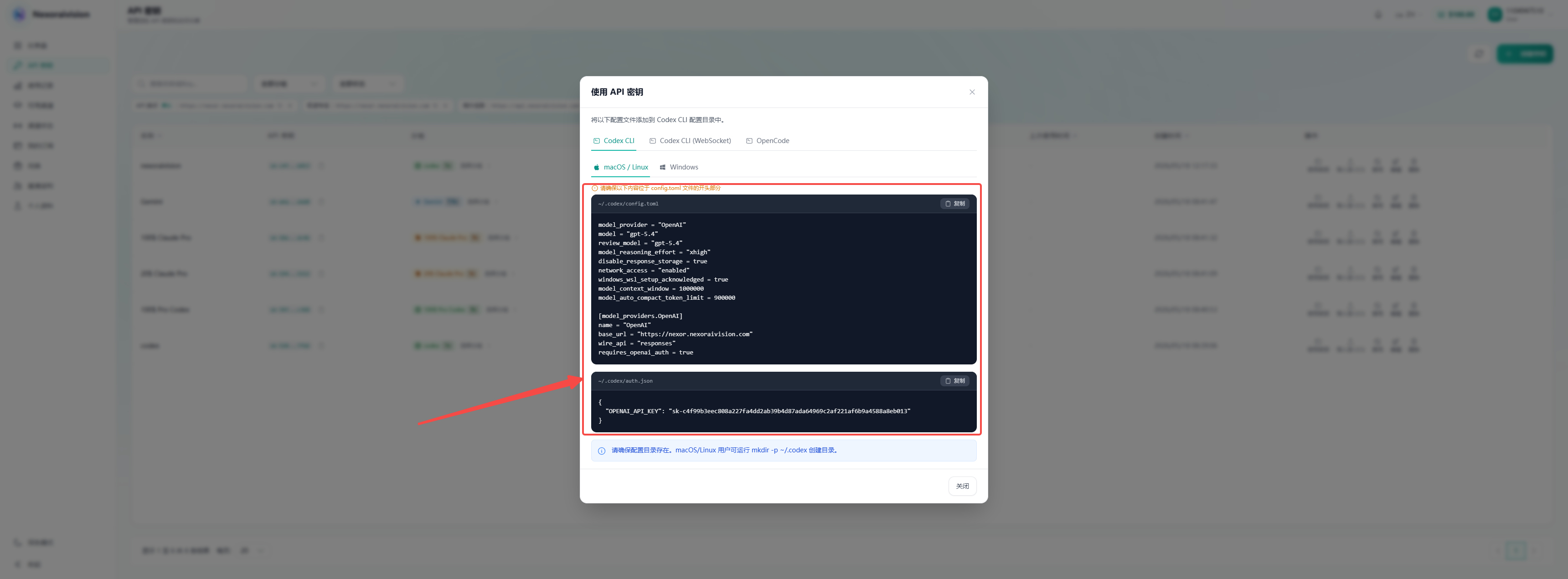
弹窗结构:
| Tab | 用途 |
|---|---|
| Codex CLI | 标准 HTTP 模式 |
| Codex CLI (WebSocket) | WebSocket v2 模式(长会话更稳) |
| OpenCode | OpenCode 客户端 |
每个 Tab 下面又分 macOS / Linux 和 Windows 两个子标签,给出对应路径下的配置。
Codex CLI(macOS / Linux)示例
文件:~/.codex/config.toml
model_provider = "OpenAI"
model = "gpt-5.4"
review_model = "gpt-5.4"
model_reasoning_effort = "xhigh"
disable_response_storage = true
network_access = "enabled"
windows_wsl_setup_acknowledged = true
model_context_window = 1000000
model_auto_compact_token_limit = 900000

[model_providers.OpenAI]
name = "OpenAI"
base_url = "https://nexor.nexoraivision.com"
wire_api = "responses"
requires_openai_auth = true
文件:~/.codex/auth.json
{
  "OPENAI_API_KEY": "sk-xxxxxxxxxxxxxxxxxxxxxxxxxxxxxxxxxxxxxxxxxxxxxxxxxx"
}
请确保配置目录存在。macOS/Linux 用户可运行 mkdir -p ~/.codex 创建目录。详细配置参考 Codex 手动配置 和 Claude Code 手动配置。
6. 「导入到 CCS」(推荐新手)
「导入到 CCS」按钮需要先安装 CC-Switch 客户端:
- 安装 CC-Switch:Codex CC-Switch / Claude Code CC-Switch
- 浏览器允许「打开外部应用」的弹窗(仅首次)
- 控制台点 「导入到 CCS」 → CC-Switch 自动唤起 → 密钥自动写入对应应用 Tab
完成后 CC-Switch 里就能看到这条供应商,直接双击激活即可使用,无需手动改任何文件。
7. 密钥安全建议
不要公开 Key
不要发到群聊、不要截图外传、不要提交到 Git
怀疑泄露立即重置
禁用旧 Key → 创建新 Key → 替换所有客户端
生产环境用专属 Key
CI / 生产服务器单独一个 Key,开「IP 白名单 / 日额度上限」
把 Key 加 gitignore
**/.codex/auth.json、**/opencode.json、**/.continue/config.json 都加入 .gitignore
8. 常见操作场景
| 场景 | 操作 |
|---|---|
| 测试新模型 | 创建一个测试 Key,分到对应分组,跑通后再用 |
| 给同事临时用 | 创建临时 Key,跑完立即删除 |
| 更换分组(升级 / 降级) | 编辑 Key → 选新分组 |
| 防止误删 | 改名为 ci-prod-DO-NOT-DELETE 等明显提示 |
| 调用突然失败 | 检查 Key 是否被禁用 / 误删 / 余额耗尽 |